27如何设置用户组、添加系统用户
用户组的创建
用户组用于给用户分配相关的模块权限的,当用户过多时,只需要给用户分配相应的角色即可,不需要去单独分配每个账户的权限,减少工作量。
1)物业管理平台是在物业管理--权限管理中添加用户组且只能添加用户组类型为【小区管理员】,小区平台则是在系统管理-权限管理-用户组管理
管理员账号(管理员账号有添加用户组权限)
1、系统管理——权限管理——用户组管理
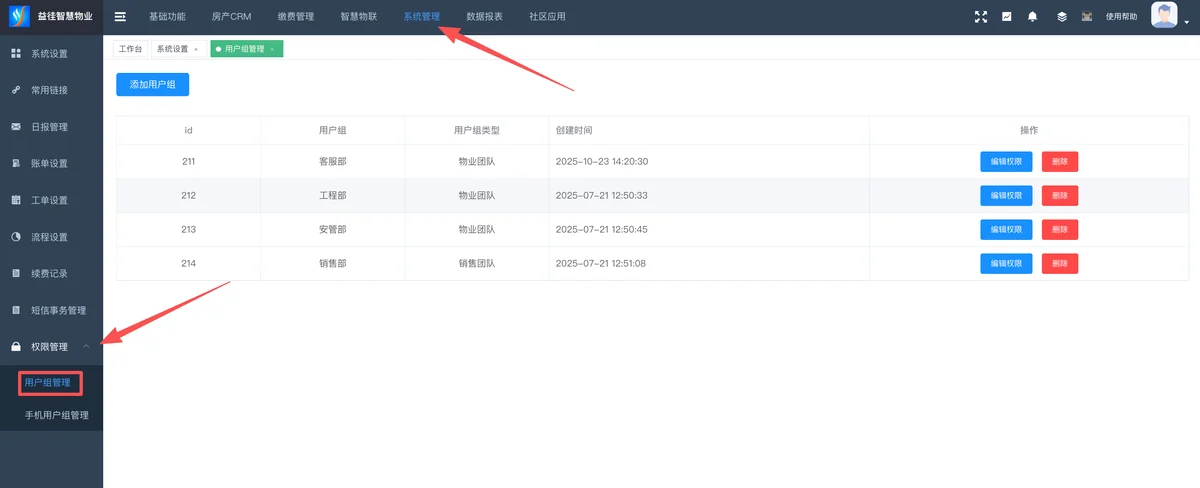
2、进入用户组增加界面,填写用户组名称、用户组描述,用户组类型(对应的服务团队),在相应权限前打对勾,设置用户组的权限,点击【确定】按钮,用户组创建完成,在用户组管理界面可以查看新增的用户组。
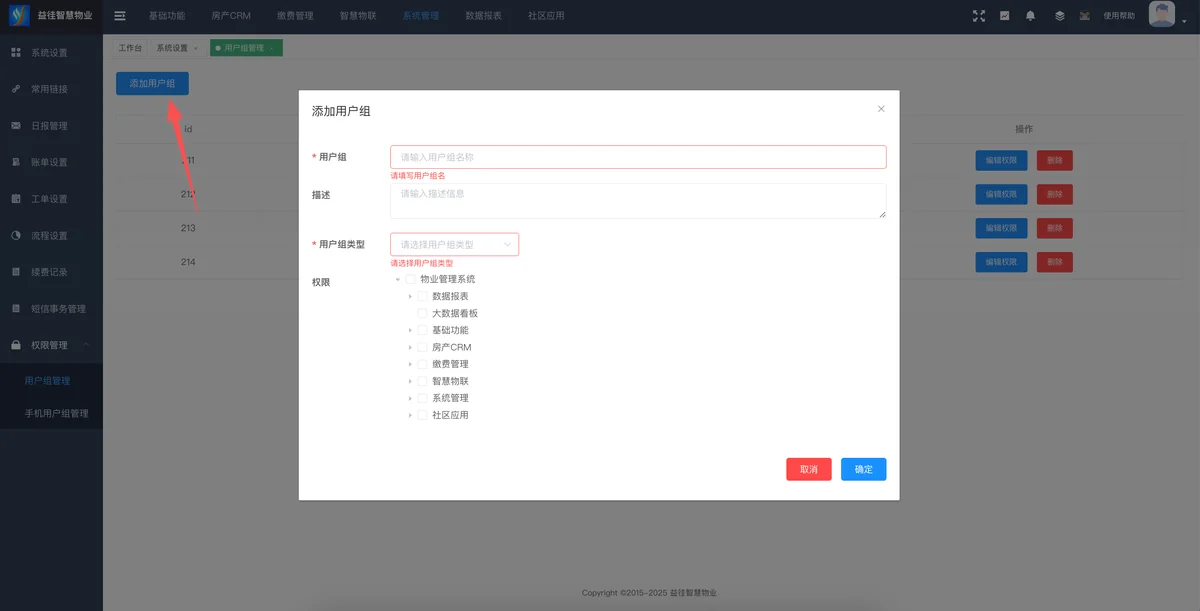
权限修改
用户组创建完成以后,如需修改相应的信息等。点击用户组后面的【编辑权限】按钮,进入权限设置界面,修改勾选相应的权限,如图所示:
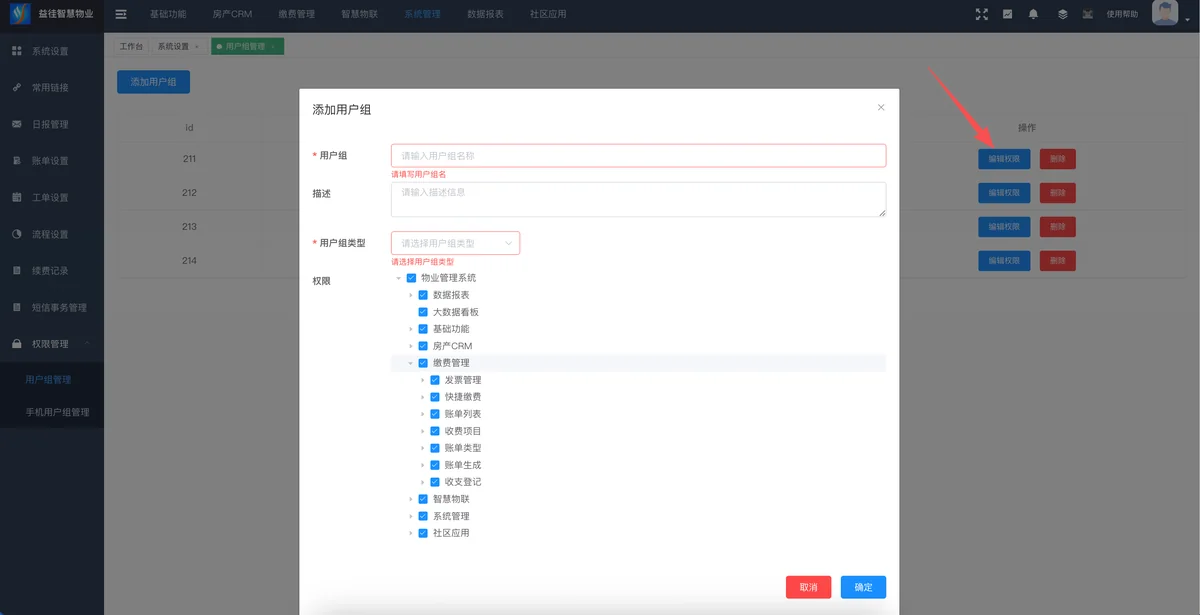
根据需求选择完成以后,点击最下方的确定按钮进行保存,权限赋予操作即可完成。用户组和权限的创建只需操作一次,在以后创建用户的时候,可以直接选择相应的用户组给该用户,该用户即可拥有该用户组所赋予的对应的权限
新增用户
采用管理员创建账号然后分配的权限来进行用户的添加。注:如果是物业管理平台在基础功能--用户管理这里添加的用户只能是小区管理员用户组类型,点击【基础功能】下的【用户管理】按钮:
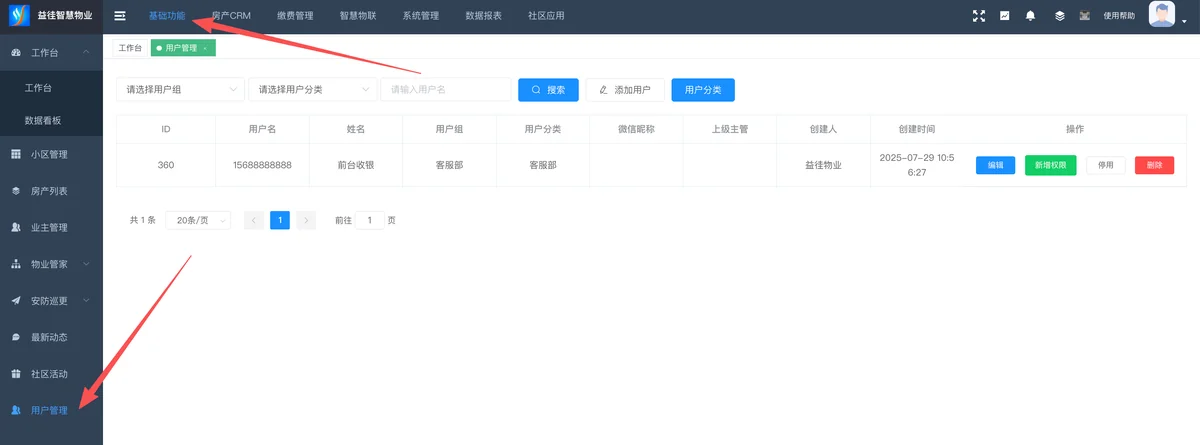
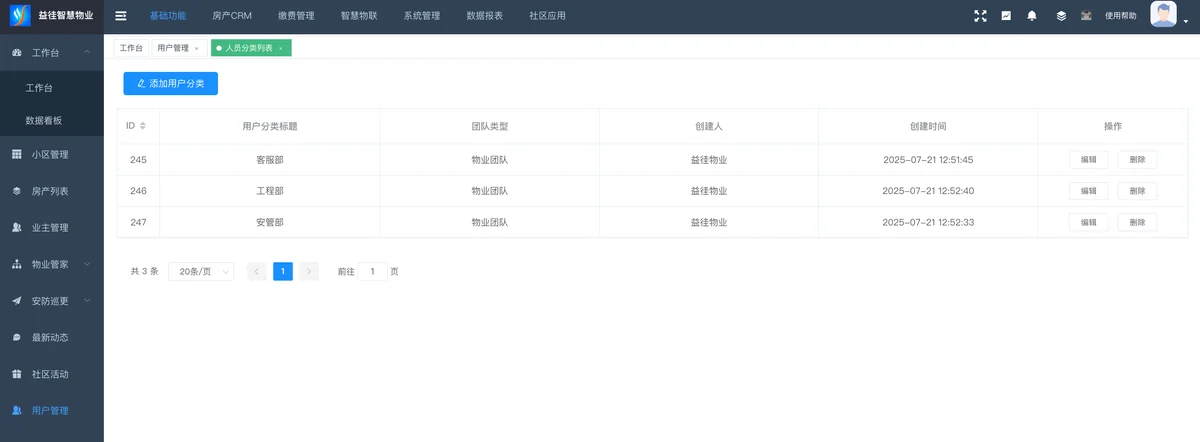
点击【用户分类】按钮,跳转到人员分类列表界面,可以对分类记录进行编辑和删除操作
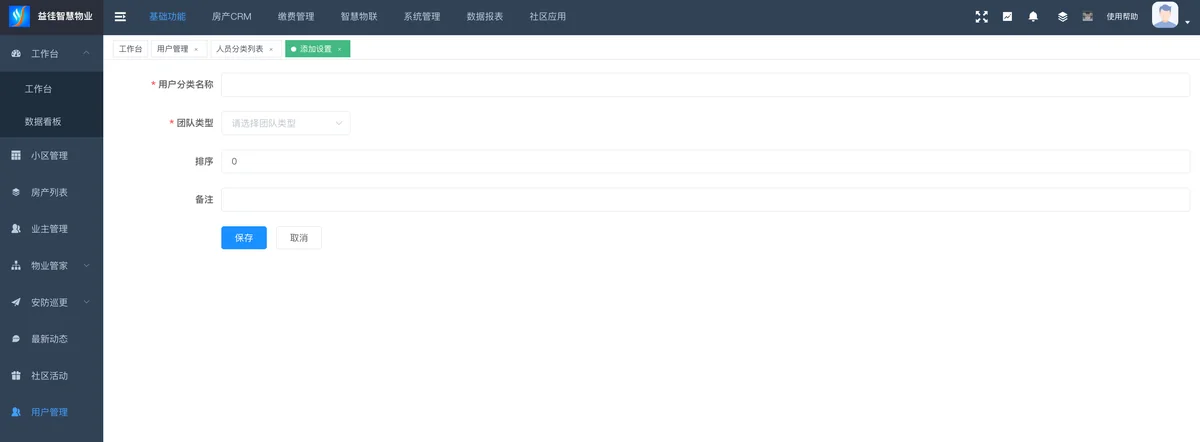
点击【添加人员分类】按钮,跳转到添加人员分类界面,选择团队类型,如销售团队,物业团队,管控操作权限打开或关闭,点击保存即可。注:此处的权限管控的是手机管理端的权限
添加了用户分类后点击用户管理模块,点击【添加用户】按钮,跳转到用户录入界面:
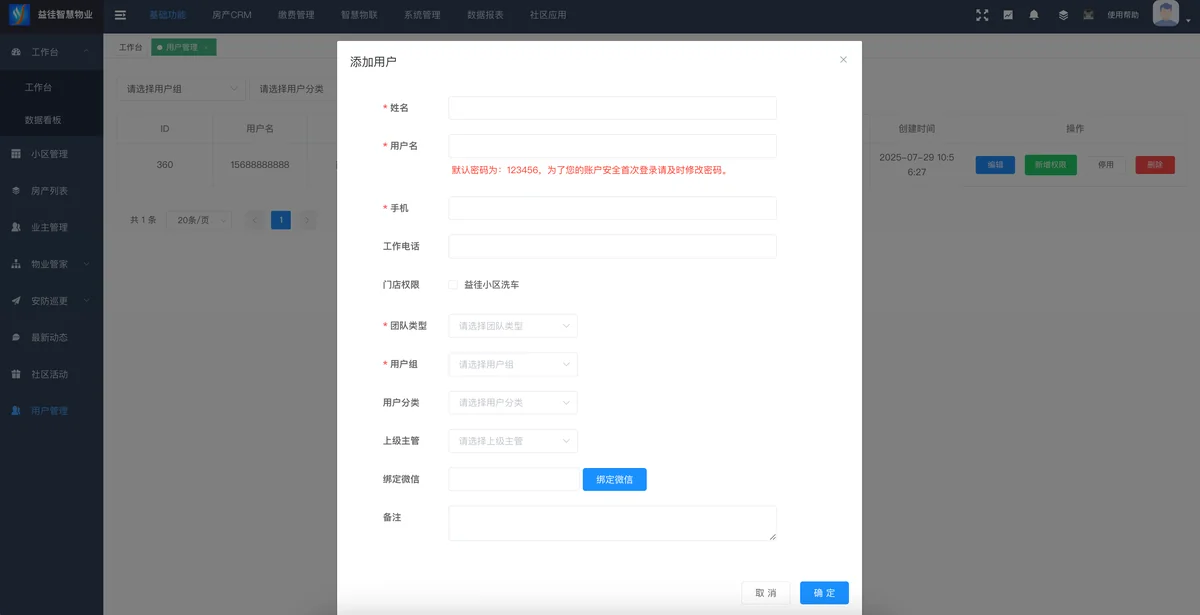
填入用户名(注意:此名称为用户的登录账号且唯一不可修改),用户组(此处选择该用户分配的角色,如果是手机管理端的用户,可以创建个无权限的用户组专用,如下图),用户分类(此处选择的就是在用户分类中创建的分类),门店权限:分配用户相应的门店管理权限,填写完成后点击【确定】按钮,即可在用户管理中查看到新增的用户。(注:创建的用户用默认密码登录,由于默认密码比较简单,登录后会提示修改密码,及时修改密码保存)
说明:如果该用户需要额外的权限,可点击右侧的【新增权限】按钮即可
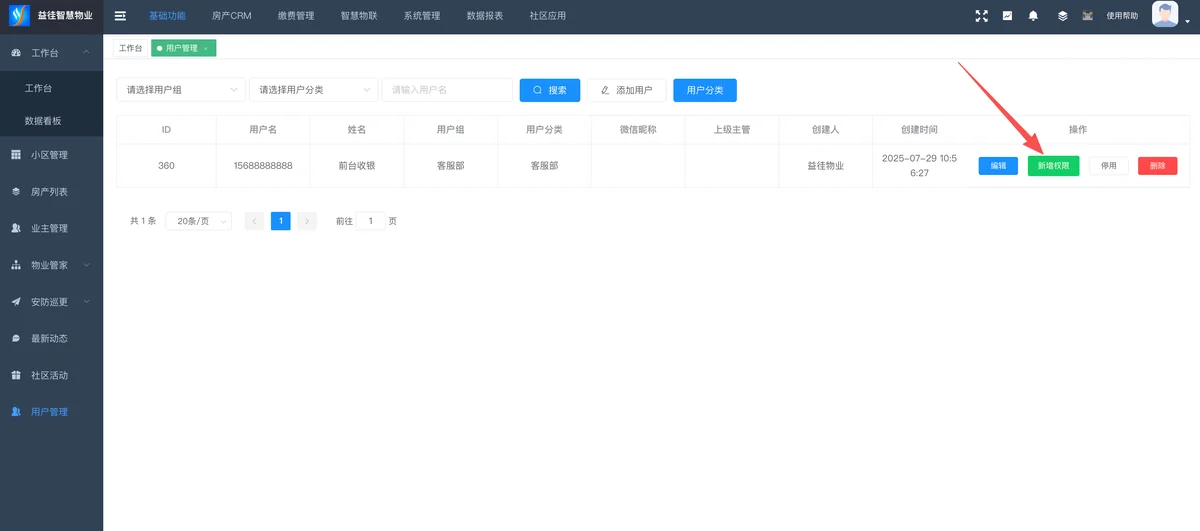
如需删除用户,可以点击用户管理右侧的【删除】按钮即可。